¿Qué necesitas para empezar?
Automatizar tus flujos de trabajo entre n8n y Discord abre un mundo de posibilidades, desde enviar notificaciones personalizadas hasta gestionar roles y canales de forma programática. Mientras que los webhooks son geniales para enviar mensajes simples, usar un Bot de Discord te da el poder de crear interacciones mucho más complejas y bidireccionales.
A diferencia del método OAuth2, configurar un bot con un token te da un control directo y granular, ideal para tus propios servidores o para entornos de prueba.
En esta guía, te llevaremos paso a paso por todo el proceso para crear una aplicación en Discord, configurar tu bot, obtener el token y dejarlo listo para conectar con n8n.
¿Qué necesitas para empezar?
Antes de sumergirnos en la configuración, asegúrate de tener a mano lo siguiente:
Antes de sumergirnos en la configuración, asegúrate de tener a mano lo siguiente:
1. Una cuenta de Discord activa
2. Acceso a una instancia de n8n (ya sea en la nube o autoalojada)
Paso 1: Crea tu Aplicación en el Portal de Desarrolladores de Discord
Lo primero que necesitas es crear una «Aplicación» en Discord. Este es el contenedor que alojará a tu bot y gestionará sus permisos.
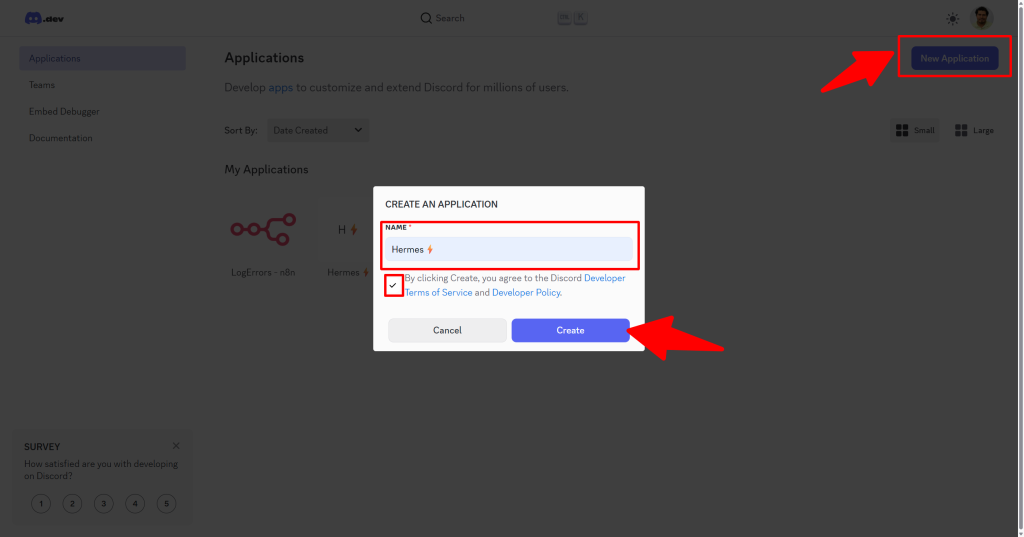
- Dirígete al Portal de Desarrolladores de Discord e inicia sesión.
- Haz clic en el botón «New Application» en la esquina superior derecha.
- Asígnale un nombre descriptivo a tu aplicación (por ejemplo, «Mi Bot de Automatización para n8n») y acepta los términos de servicio.
- Haz clic en «Create».
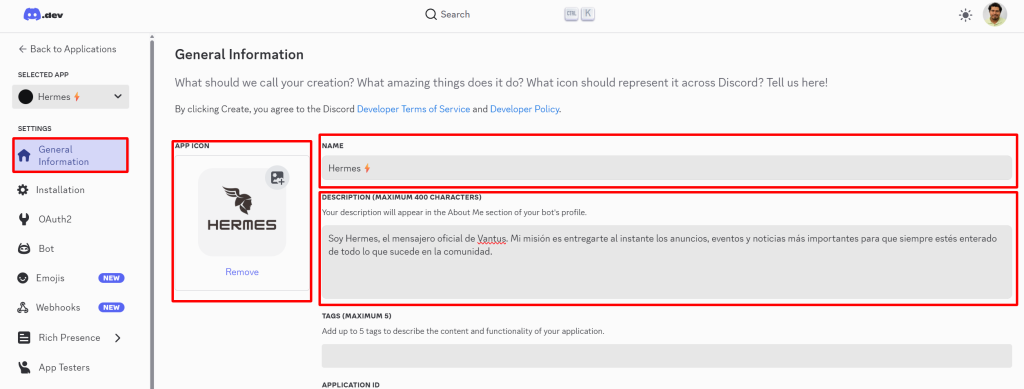
Paso 2: Rellena la información general de tu Aplicación
Aunque este paso no es requerido se recomienda para tener una mejor personalización, aqui tienes que agrega la información general de tu app.
En el menú de la izquierda selecciona la pestaña “Información general” podrás agregar una imagen su nombre y la descripción, se recomienda hacerlo para tener una mayor personalización.
Paso 3: Crea y Configura tu Bot
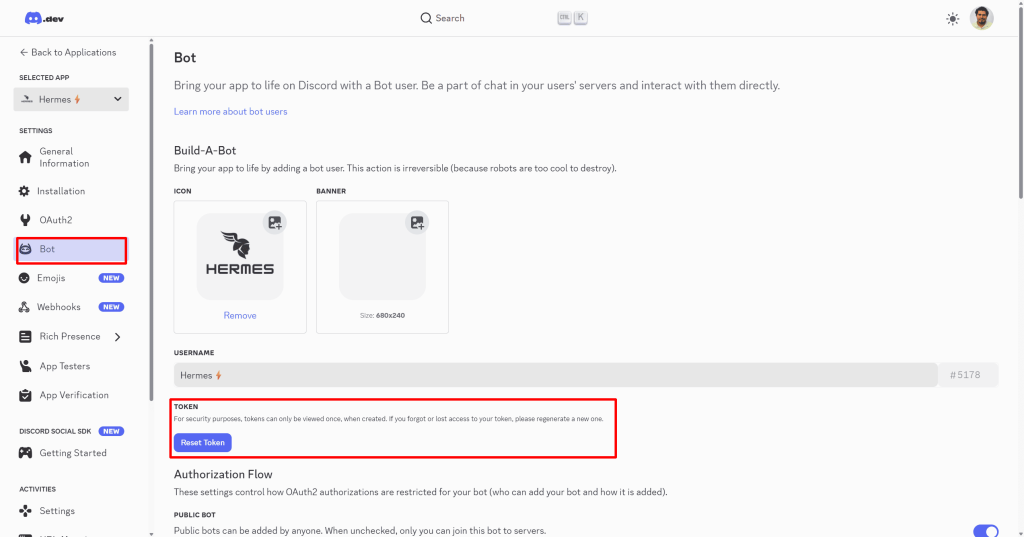
- En el menú de la izquierda, selecciona la pestaña «Bot».
- En esta misma página, encontrarás la sección Token. Haz clic en «Reset Token» para generar tu clave secreta. ¡Importante! Este token es como la contraseña de tu bot. Trátalo con la máxima seguridad, no lo compartas públicamente y guárdalo en un lugar seguro. Lo necesitarás en un momento para n8n.
- Copia el token y guárdalo.
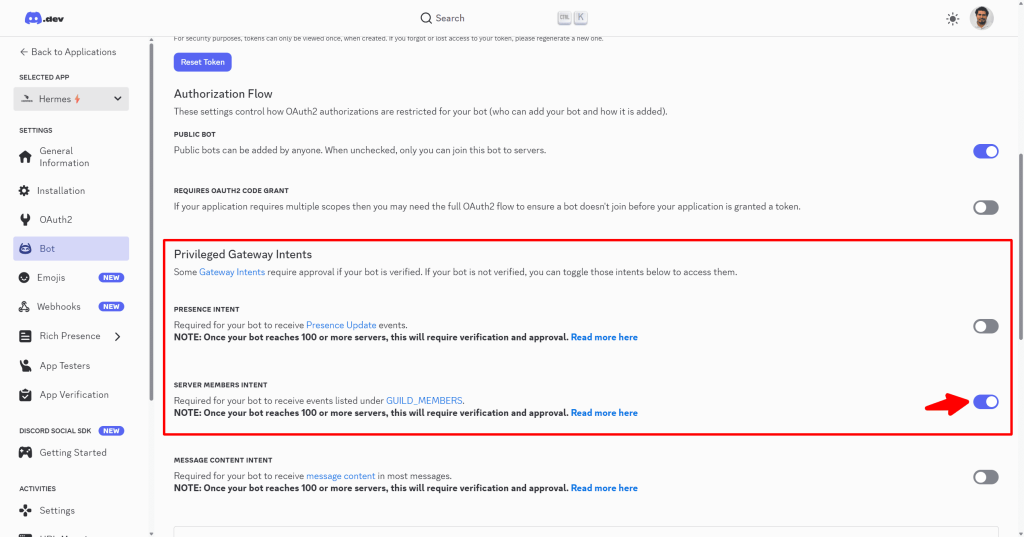
A continuación, necesitaremos activar una configuración crucial para que tu bot pueda interactuar correctamente con los miembros del servidor.
- Desplázate hacia abajo hasta la sección «Privileged Gateway Intents».
- Activa la opción «SERVER MEMBERS INTENT». Esto es fundamental para que tu bot pueda detectar cuándo nuevos miembros se unen al servidor y acceder a la lista de usuarios, una función común en muchos flujos de trabajo de n8n.
Paso 4: Define los Permisos y Alcances (Scopes)
Ahora debemos decirle a Discord qué permisos tendrá nuestro bot y cómo se instalará.
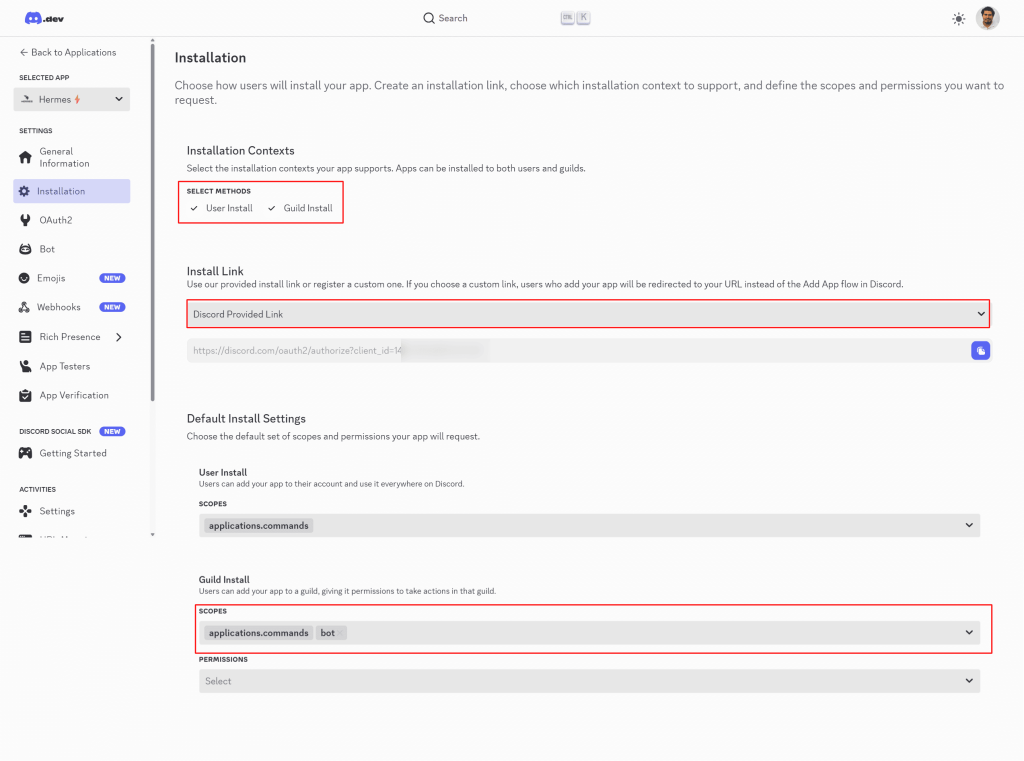
- Ve a la pestaña «Installation» en el menú de la izquierda.
- En «Installation Contexts», asegúrate de que «Guild Install» (Instalación en Servidor) esté seleccionado. Esta es la opción más común para los usuarios de n8n.
- Más abajo, en la sección «Default Install Settings», en «Install link», selecciona «Discord Provided Link».
- En los «Scopes» (ámbitos), marca las casillas «bot» y «applications.commands». Esto le otorgara a tu aplicación los permisos básicos para actuar como un bot y crear comandos de barra diagonal «/»
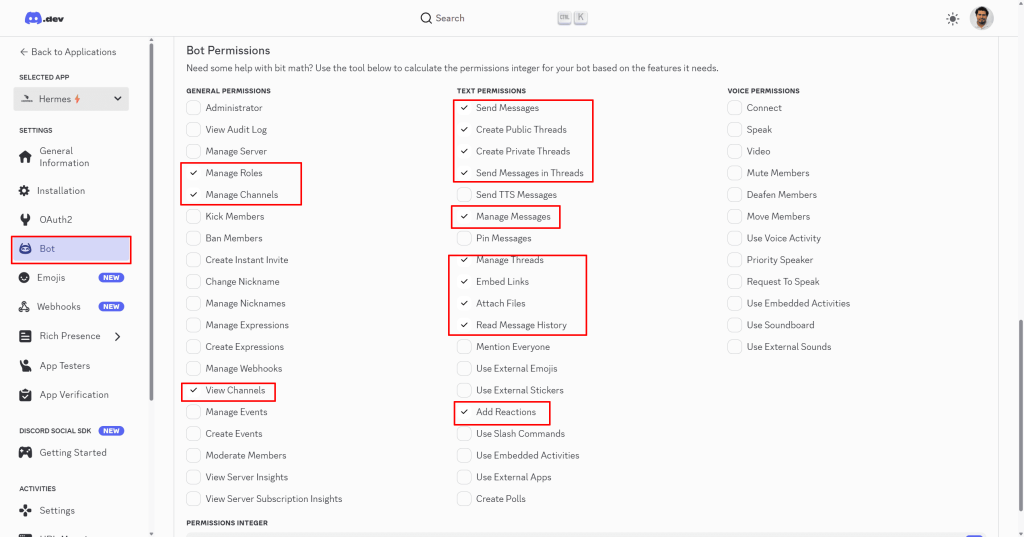
- Ahora, regresa a la pestaña «Bot» y desplázate hasta la sección «Bot Permissions».
- En «Installation Contexts», asegúrate de que «Guild Install» (Instalación en Servidor) esté seleccionado. Esta es la opción más común para los usuarios de n8n.
- Aquí seleccionarás todo lo que tu bot podrá hacer. Para asegurar la máxima compatibilidad con el nodo de Discord en n8n, te recomiendo seleccionar los siguientes permisos:
- Manage Roles
- Manage Channels
- View Channels
- Send Message
- Create Public Threads
- Create Private Threads
- Send Message in Threads
- Manage Message
- Manage Threads
- Embed Links
- Attach Files
- Read Message History
- Add Reactions
Paso 5: ¡Invita a tu Bot al Servidor!
Con todo configurado, es hora de añadir el bot a tu servidor de Discord.
- Vuelve a la pestaña «Installation».
- En la sección «Default Install Settings», encontrarás un «Install Link» generado por Discord. Cópialo.
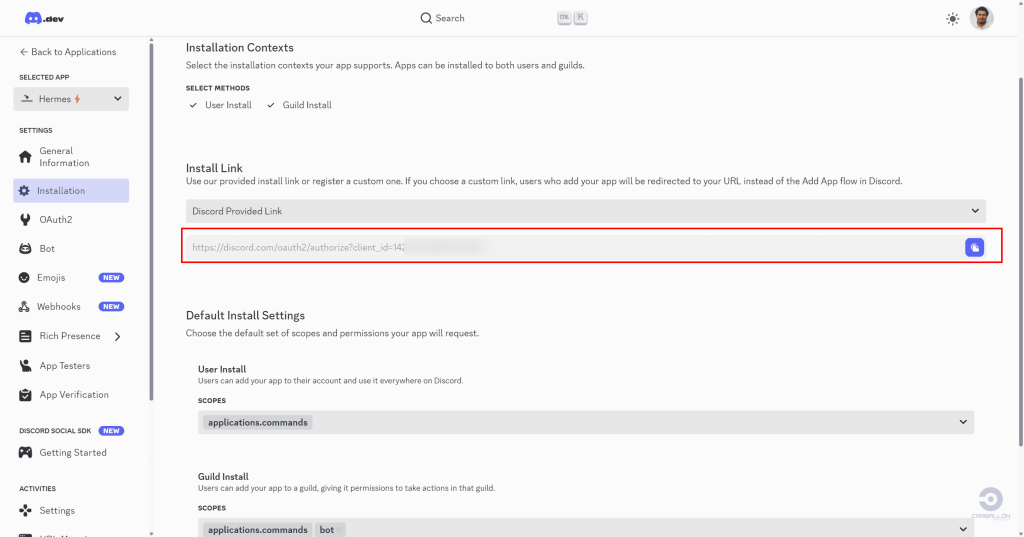
- Pega este enlace en una nueva pestaña de tu navegador.
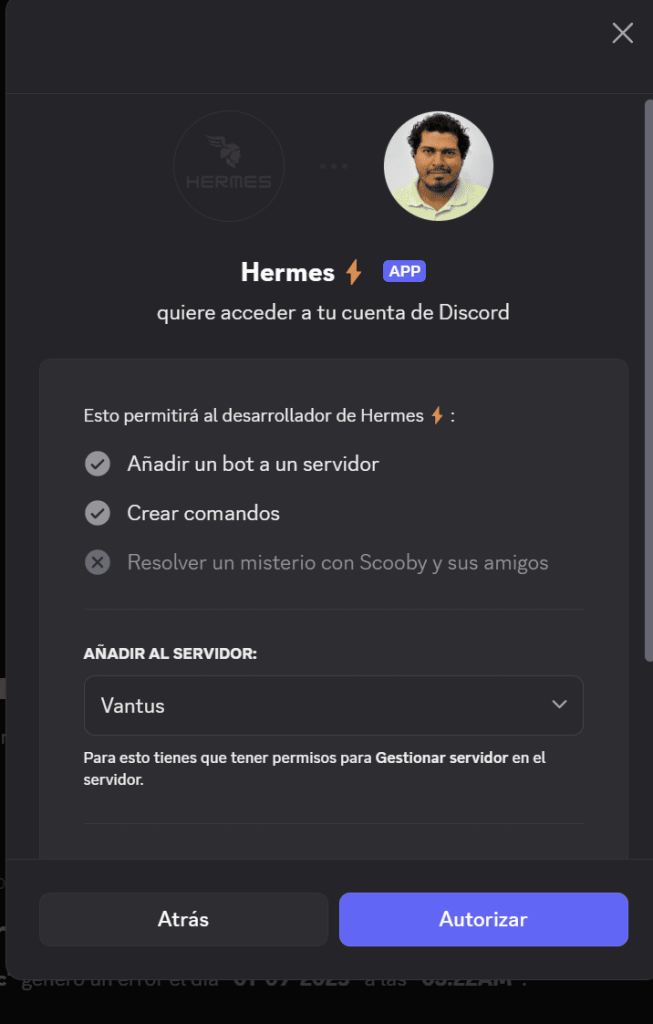
- Se abrirá una ventana de autorización de Discord. Selecciona el servidor al que quieres añadir el bot y haz clic en «Continuar».
- Revisa los permisos que solicitaste y haz clic en «Autorizar».
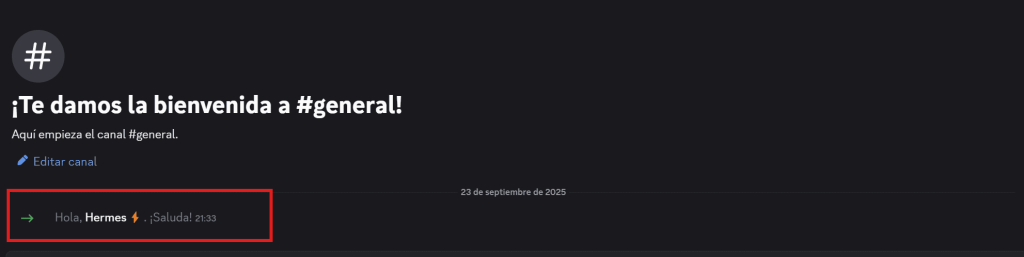
¡Listo! Si vas a tu servidor de Discord, verás que el bot se ha unido y aparece en la lista de miembros.
Paso 6: Conecta el Bot con n8n
El último paso es usar el token que guardaste para crear la credencial en n8n.
- Abre tu instancia de n8n.
- En el menú de la izquierda, ve a «Credentials» y haz clic en «Add credential».
- Busca «Discord Bot» en la lista de credenciales y selecciónalo.
- En el campo «Bot Token», pega el token que copiaste desde el portal de desarrolladores de Discord.
- Dale un nombre a tu credencial (por ejemplo, «Mi Bot Principal de Discord») y haz clic en «Save».
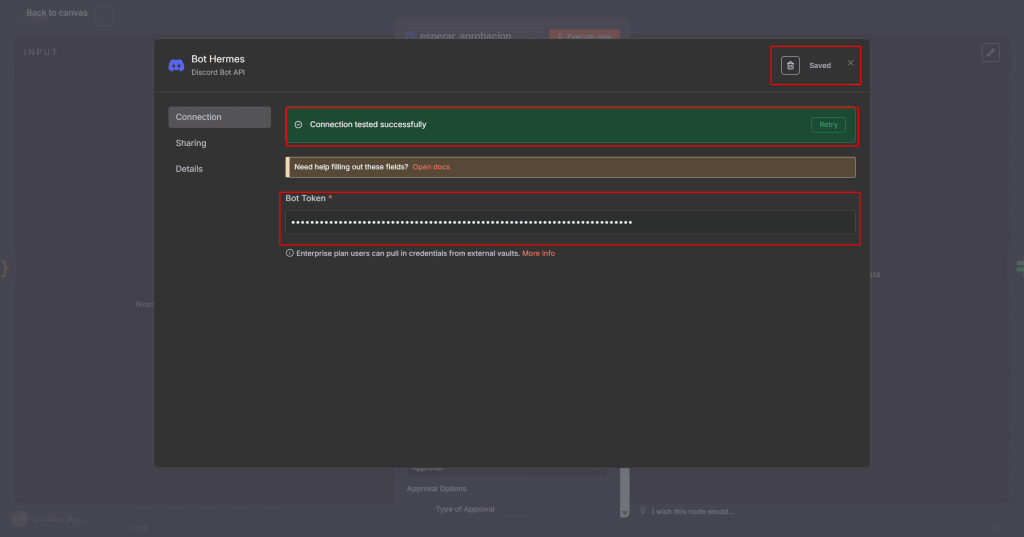
¡Enhorabuena! La conexión entre n8n y Discord ya está activa. Ahora que tienes las herramientas conectadas es hora de construir.
El siguiente paso es explorar las automatizaciones que puedes crear. Para ello, no dejes de visitar la sección de Recursos , donde continuamente publico nuevos flujos de trabajo y tutoriales enfocados en Discord y otras herramientas.